
Анастасия Панасенко
Поcмотреть все статьи автора
АККРЕДИТОВАННАЯ
IT-КОМПАНИЯ
IT-КОМПАНИЯ
Поиск:
Напишите свой запрос
Упccс.. Ничего не нашли по Вашему вопросу
Попробуйте переформулировать свой запрос или задайте вопрос нашим специалистам

Контроль выполнения поручений и сроков задач в 1С:Документооборот государственного учреждения
Программа "1С: Документооборот государственного учреждения 3.0" обладает функционалом, позволяющим следить за сроками и ходом реализации работ по разным объектам. Это облегчает труд работников, занимающихся контролем исполнения документов и заданий, и способствует быстрому реагированию на задержки в выполнении задач и процессов.
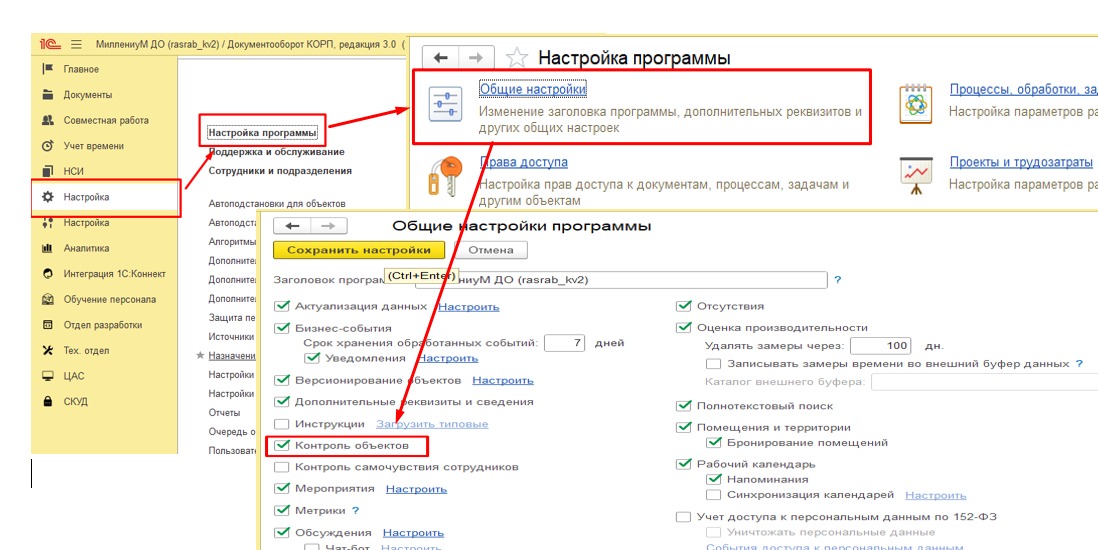
Чтобы активировать функцию контроля, нужно в разделе "Настройка → Настройка программы → Общие настройки" поставить отметку напротив пункта "Контроль объектов". После этого станет возможным контролировать следующие элементы:
- документов;
- файлов;
- писем;
- процессов;
- задач;
- мероприятий;
- контрагентов;
- проектов и проектных задач.
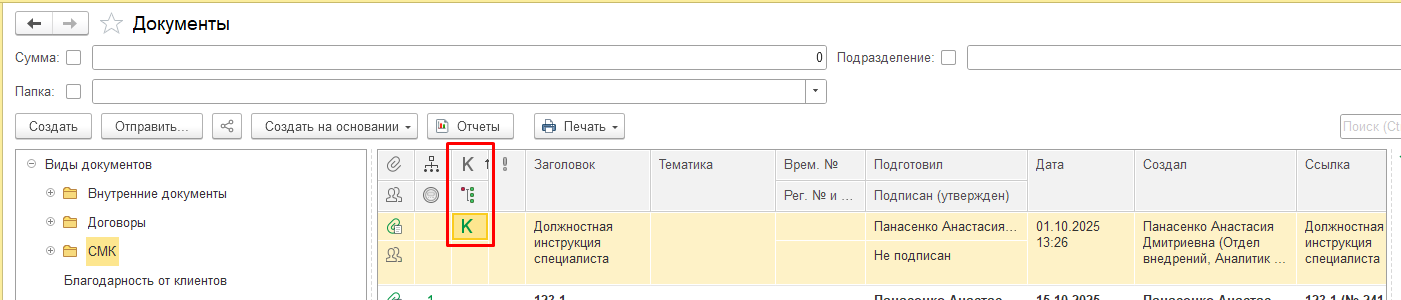
После активации данной опции в перечнях всех указанных ранее объектов будет добавлена новая графа, содержащая информацию о тех объектах, которые находятся под контролем.

В зависимости от состояния и сроков контроля, отображение различается следующим образом:
 – объект находится на контроле и его контрольный срок не истек.
 – объект снят с контроля.
 – объект на контроле, но его контрольный срок истек.
 – объект на контроле у нескольких пользователей.
 – объект снят с контроля у нескольких пользователей.
 – объект на контроле у нескольких пользователей, контрольный срок у всех истек.
 – объект находится на контроле у одного пользователя, а у другого уже снят с контроля.
 – объект на контроле у нескольких пользователей: у одного из них контрольный срок истек, второй снял объект с контроля.
 – объект на контроле у нескольких пользователей, у одного из них контрольный срок истек.
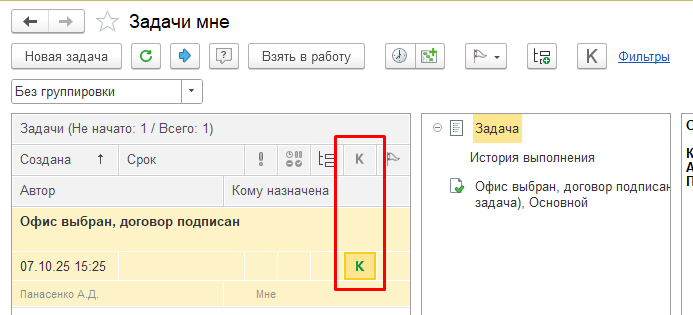
Постановка объекта на контроль
Объект можно поставить на контроль двумя способами: либо через настройки обработки из соответствующего списка, либо непосредственно из самого объекта. Во втором случае потребуется воспользоваться кнопкой «Ещё» и выбрать там пункт «Контроль».

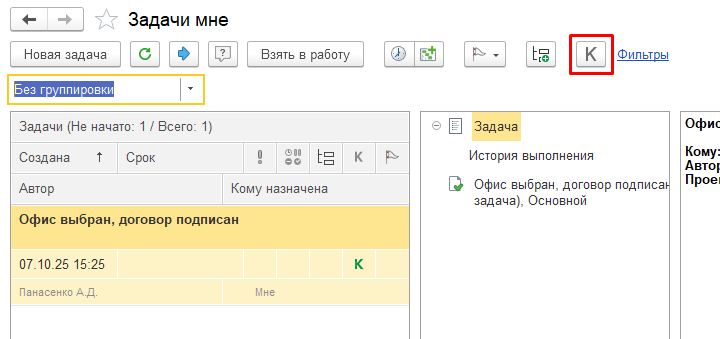
Поставить на контроль задачу из списка всех задач или задач мне можно с помощью кнопки К.
Далее появится контрольная карточка, в которой нужно заполнить следующие поля:
- предмет контроля;
- срок исполнения;
- ответственный исполнитель;
- лицо, осуществляющее контроль (данное поле заполняется автоматически текущим пользователем системы).
 Карточка также содержит ссылку на сам контролируемый объект и автоматически рассчитанное число дней до контрольного срока относительно текущей даты. Завершающим действием является нажатие кнопки «Поставить на контроль».
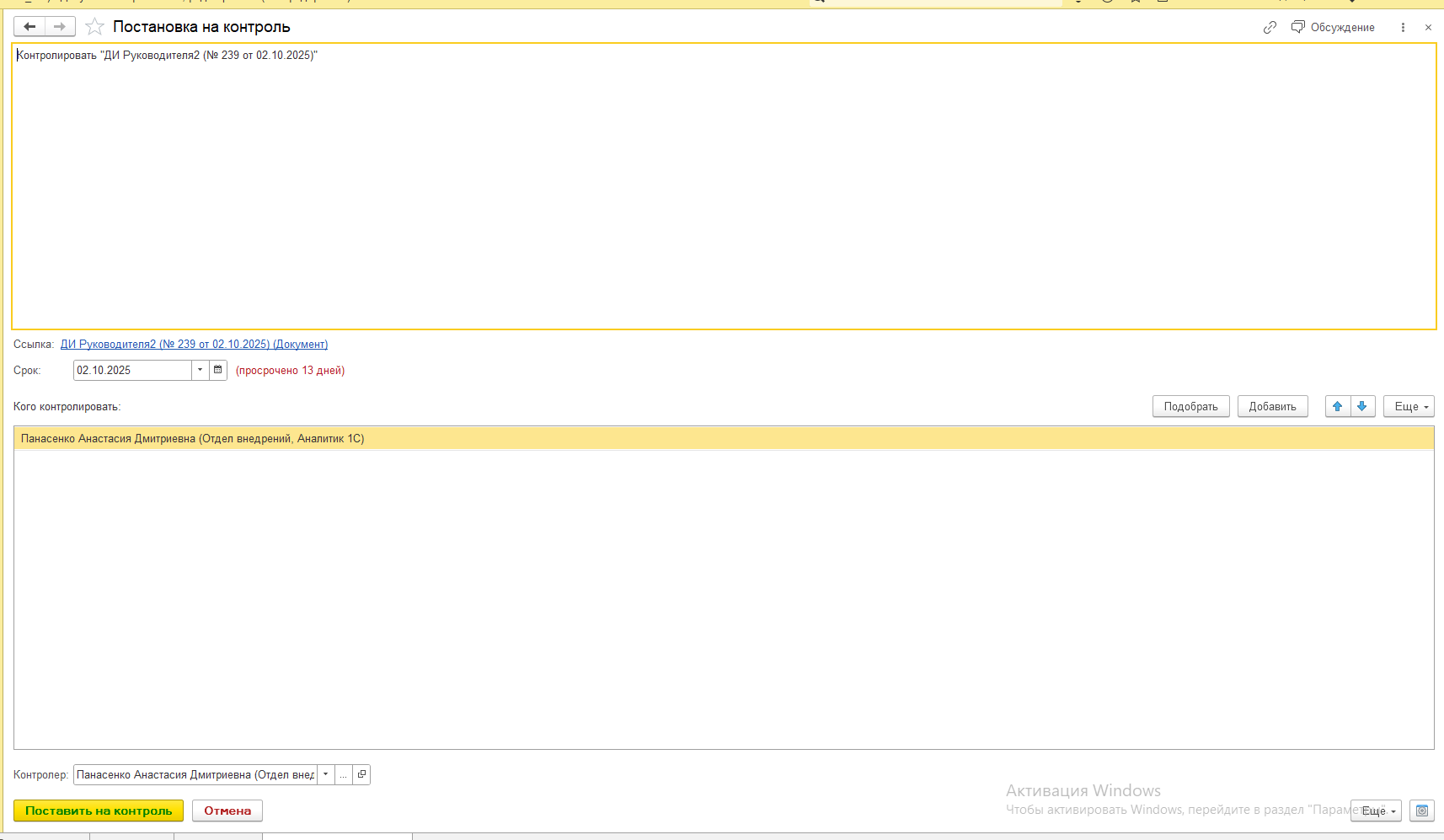
Рабочее место контролера.
Программа позволяет осуществлять контроль не только объектов, но и сотрудников независимо от конкретных задач. Чтобы создать подобную контрольную карточку, достаточно перейти в специальное окно «На контроль». Здесь собраны все элементы, находящиеся под контролем конкретного пользователя. Доступ к этому окну осуществляется через раздел «Совместная работа» в главном меню программы. Если на рабочем столе установлен виджет «Контроль», окно можно быстро открыть прямо из его заголовка, кликнув по соответствующей ссылке.
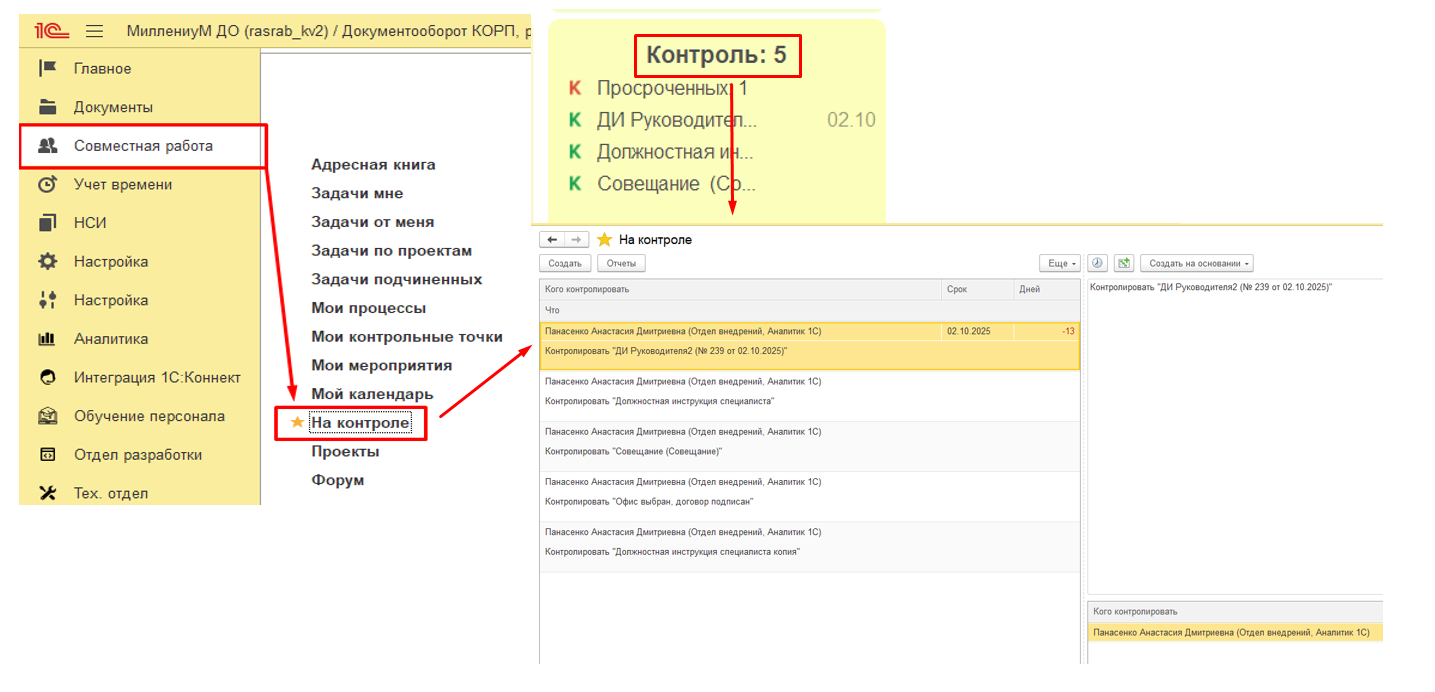
Окно «На контроле» предназначено для удобного отслеживания контрольных сроков, переноса дат завершения, снятия объектов с контроля и формирования отчетов. В разделе «Кого/Что контролировать» представлены сотрудники и объекты, находящиеся под наблюдением текущего пользователя, указаны установленные контрольные сроки и оставшееся количество дней до истечения каждого из них. Объекты, чьи контрольные сроки уже вышли, выделяются красным шрифтом в графе «Дней».
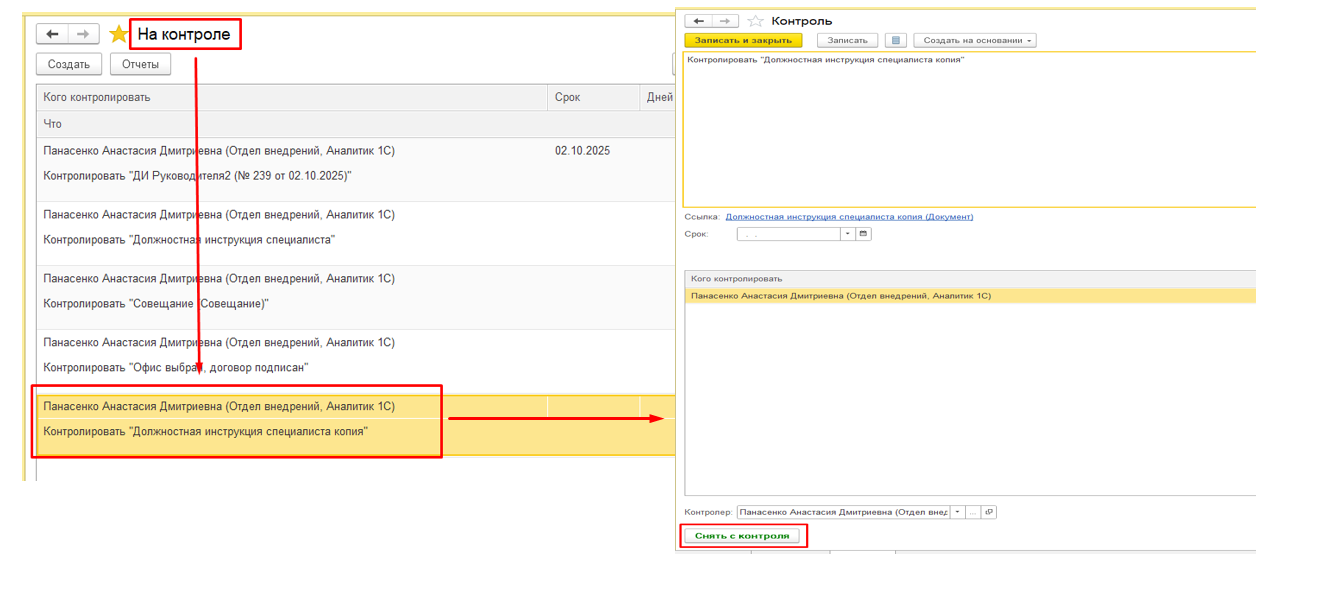
Снятие объекта с контроля.
По окончании работ над объектом контролирующий сотрудник проводит проверку результата, подтверждает выполнение задания и удаляет объект из списка контролируемых. Существует три способа, позволяющих снять объект с контроля:
- Нажмите кнопку «Снять с контроля» в зоне просмотра окна «На контроле».
- Выберите нужный элемент в общем списке или откройте его контрольную карточку, где нажмите соответствующую кнопку «Снять с контроля».
- Установите отметку «Проконтролировано» напротив каждого исполнителя в контрольной карточке. После этого объект автоматически снимается с контроля.
Отчеты по контролю.
Чтобы следить за ходом выполнения задач и анализировать их состояние, программа предоставляет специальные отчёты по объектам, находящимся на контроле. Эти отчёты можно открыть либо через окно «На контроле», либо через соответствующий раздел «Совместная работа».
Один из наиболее полезных отчётов называется «Контроль с истекающими сроками». Он отображает список контрольных карточек, сгруппированных по ответственному лицу-контролёру, у которых сроки выполнения близятся к завершению («Сегодня», «Завтра», «На этой неделе», «На следующей неделе»).

Отчёт «На контроле» - демонстрирует перечень контрольных карточек, закрепленных за выбранным сотрудником или ролью. Карточки, по которым уже прошёл установленный срок, помечены выделением красного цвета.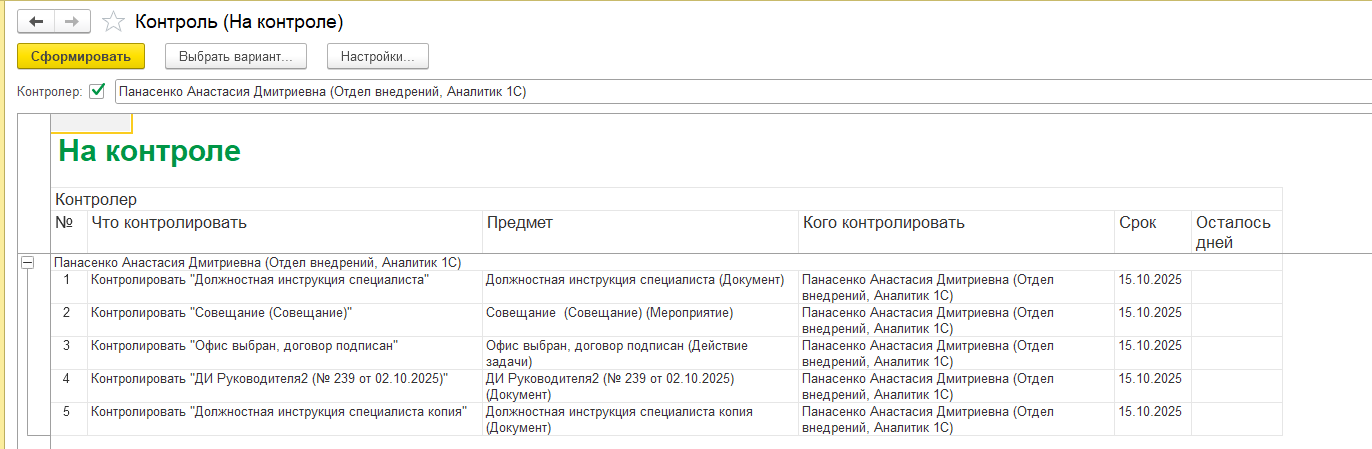
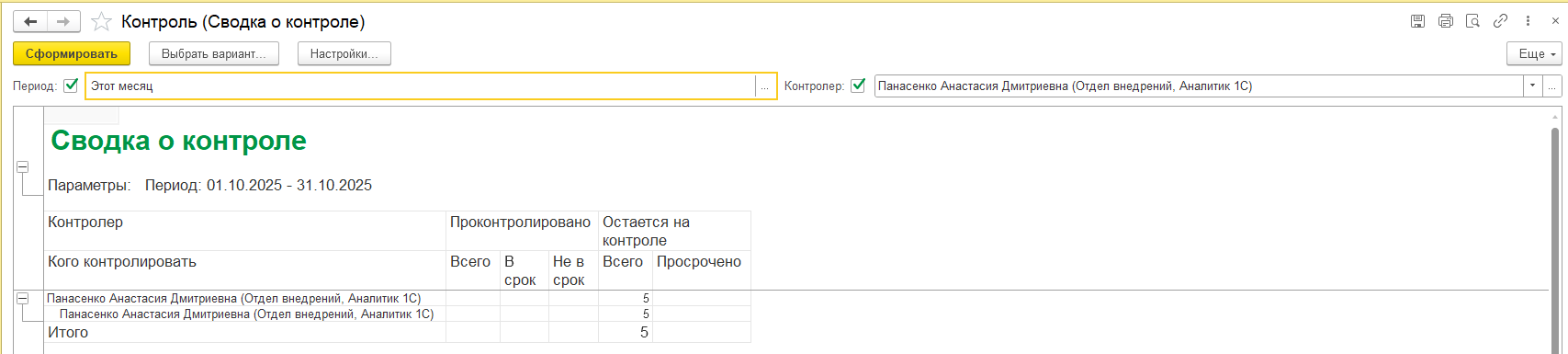
Отчёт «Сводка о контроле» - отражает контрольные карточки, успешно проверенные указанным исполнителем (разделяя их на выполненные вовремя и просроченные), а также общее количество карточек, находящихся ещё на стадии контроля (включая число тех, сроки по которым уже завершились).
Комментарии к публикации:
Авторизуйтесь чтобы оставить комментарий. Авторизоваться